
Photoshopで古い猫の写真をレタッチ|黄ばみ補正・色調整・シャープ処理の制作記録
 pluspluspcs
古い写真を見ていると、「もう少し色がきれいだったらいいのに」「顔や細かな部分が、もう少しはっきり見えたらいいのに」と思うことはありませんか?
今回取り上げるのは、50年前に撮影した猫の写真です。
長い年月が経ち、写真全体に黄ばみが出ていて、猫の毛色も少しくすんで見えます。また、顔の細かな部分も少しぼんやりしています。
そこで今回は、Photoshopを使って、
- 写真全体の黄ばみを整える
- 猫の毛色を少し鮮やかにする
- 顔の細かな部分をはっきり見せる
という3つの作業を行いました。
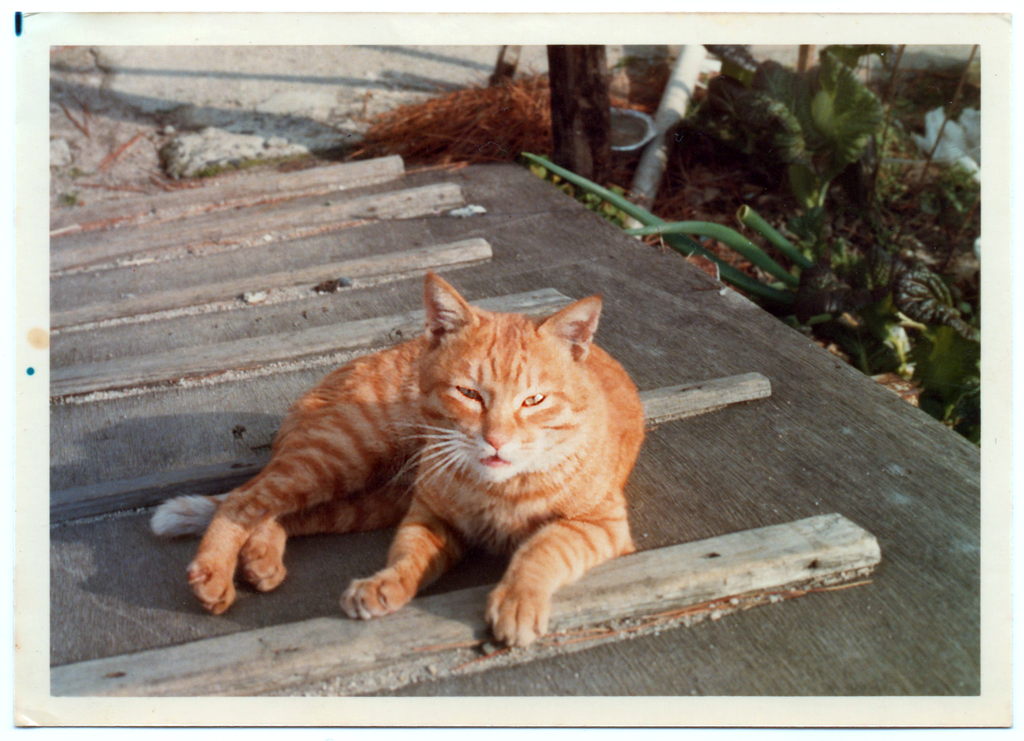
まずは、元の写真を見てみます
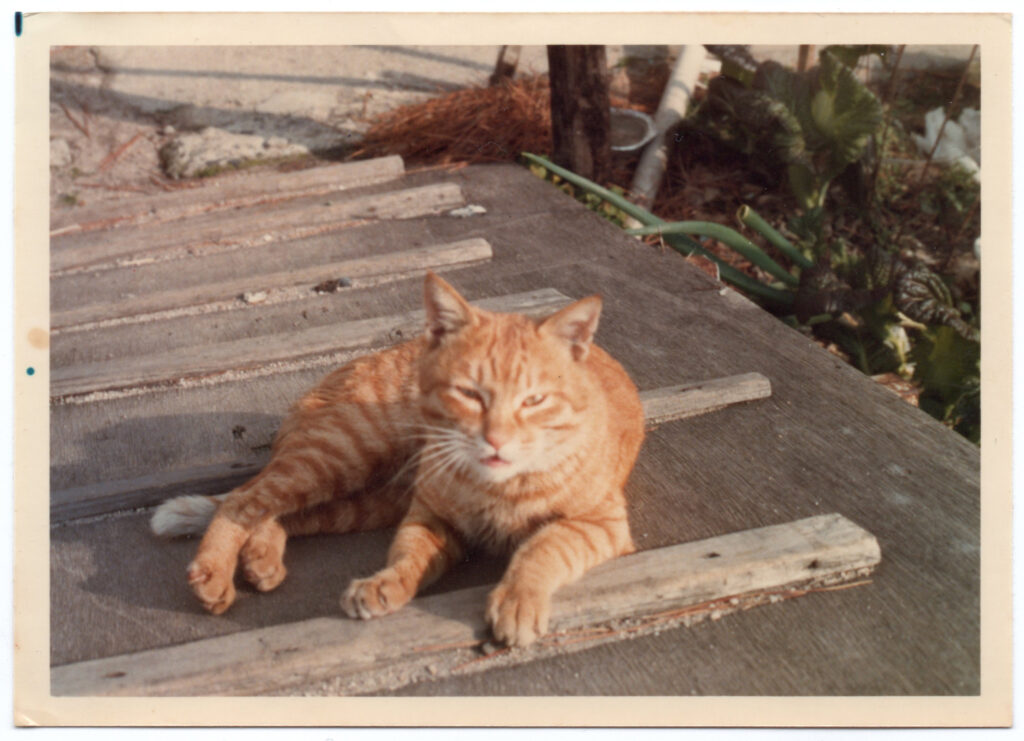
今回使ったのは、こちらの猫の写真です。
写真全体に少し黄ばみがあり、猫の毛色も本来の色よりくすんで見えます。
また、猫の顔を見ると、目や毛並みなどの細かな部分が少しぼんやりしているので、Photoshopで手を加えていくことにします。
まずは、写真の黄ばみを整える
最初に取り組んだのは、写真全体の黄ばみです。
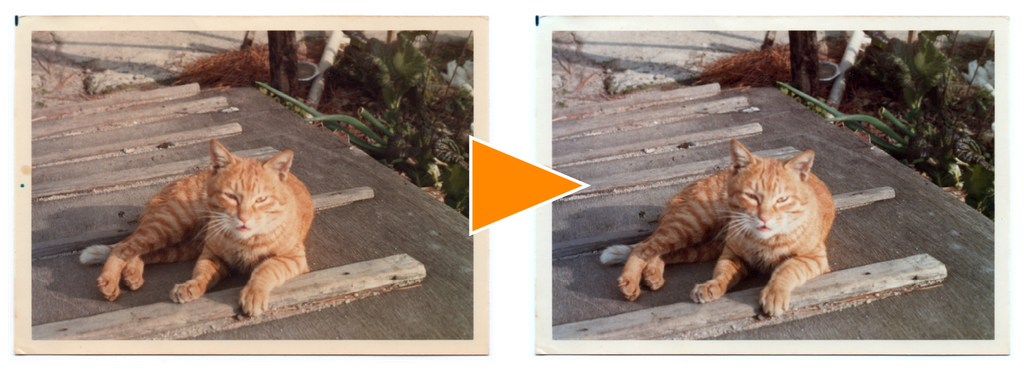
古い写真には、時間の経過などによって黄色っぽい色がかぶっているものがあります。
今回はPhotoshopのヒストグラムを見ながら、明るい部分の山の位置を確認し、白の基準を整えることで、写真全体の色味を調整しました。
調整前と比べると、写真の黄ばみが抑えられ、全体の色がすっきりしています。
ただし、明るい部分を単純に白くすればよいわけではありません。
写真を見ながら、「どのくらいの色合いが自然?」「昔の写真らしさは残っているか?」と考えて調整することが大切です。
猫の毛色を、もう少し鮮やかに
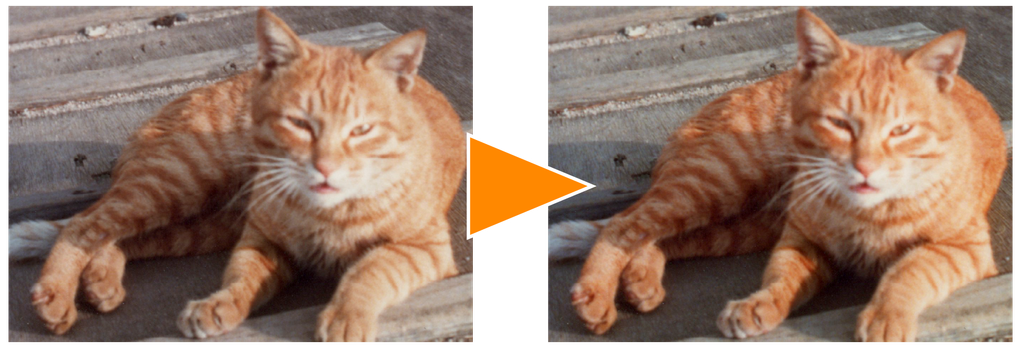
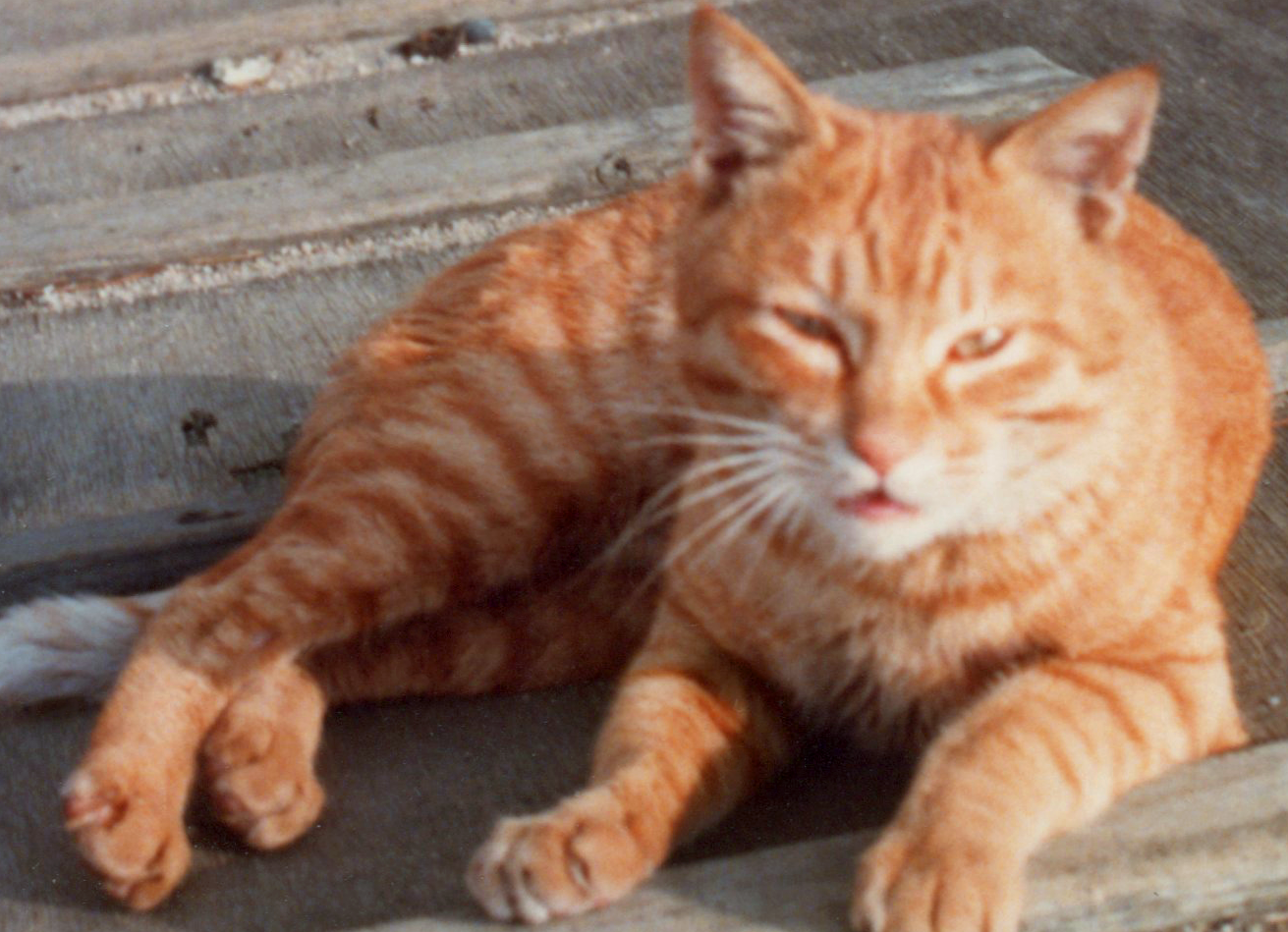
今回はPhotoshopの「色相・彩度」を使って、猫の毛色を少し鮮やかにしました。
色の鮮やかさを調整すると、同じ写真でも印象が変わります。
ただし、色を強くすればするほど良いというわけではありません。
あまり強くしすぎると、不自然な色になってしまうこともありますので、どのくらい色を鮮やかにするか。これも、自分で写真を見て判断する大切な作業です。
顔の細かな部分を、もう少しはっきりと
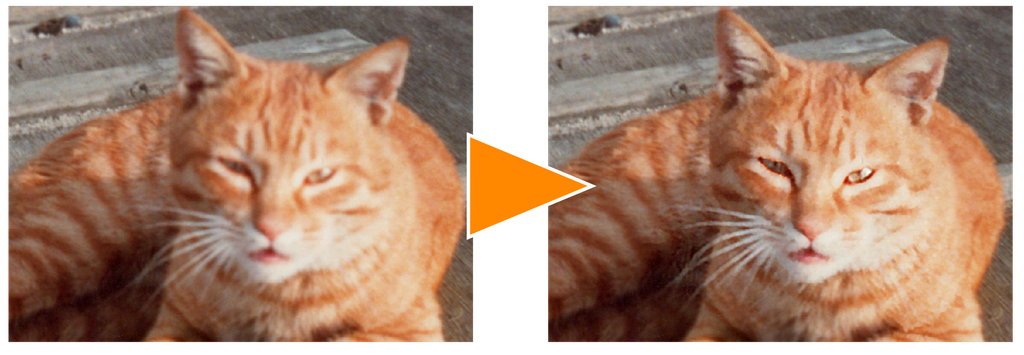
元の写真では、目や顔の輪郭などが少しぼんやりしています。
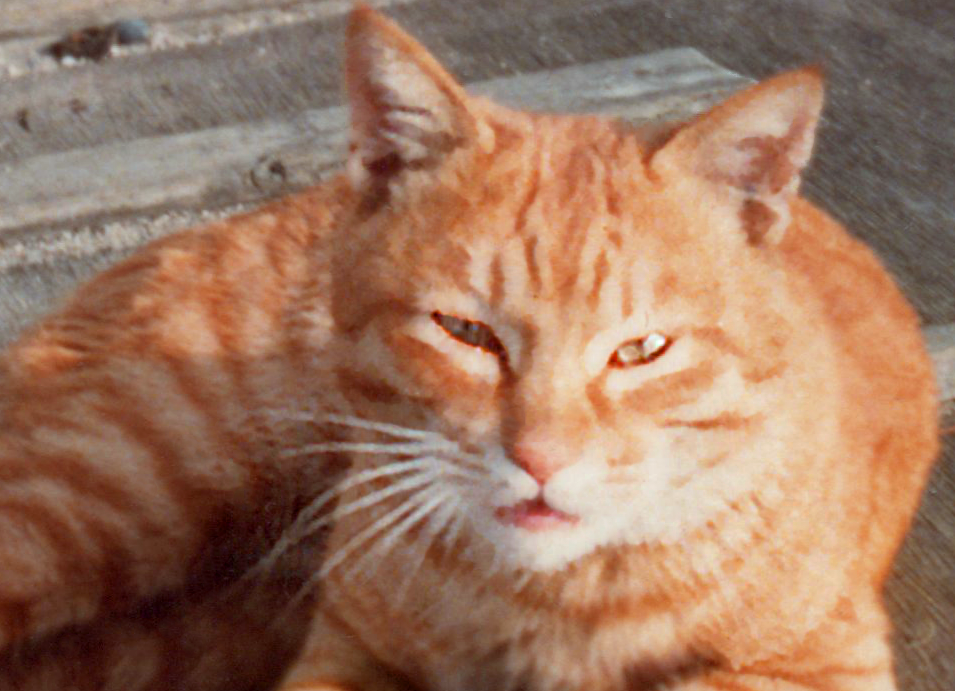
そこで、Photoshopの「スマートシャープ」を使って、顔の細かな部分が少しはっきり見えるように調整しました。
さらに、マスクを使って調整する範囲を限定し、特に目の部分にシャープさが出るようにしています。
写真全体に同じ強さで効果をかけるのではなく、必要な部分を中心に調整することで、より自然な仕上がりを目指しました。
完成した写真を見てみます
- ① 黄ばみを整える
- 写真全体の色味を調整。
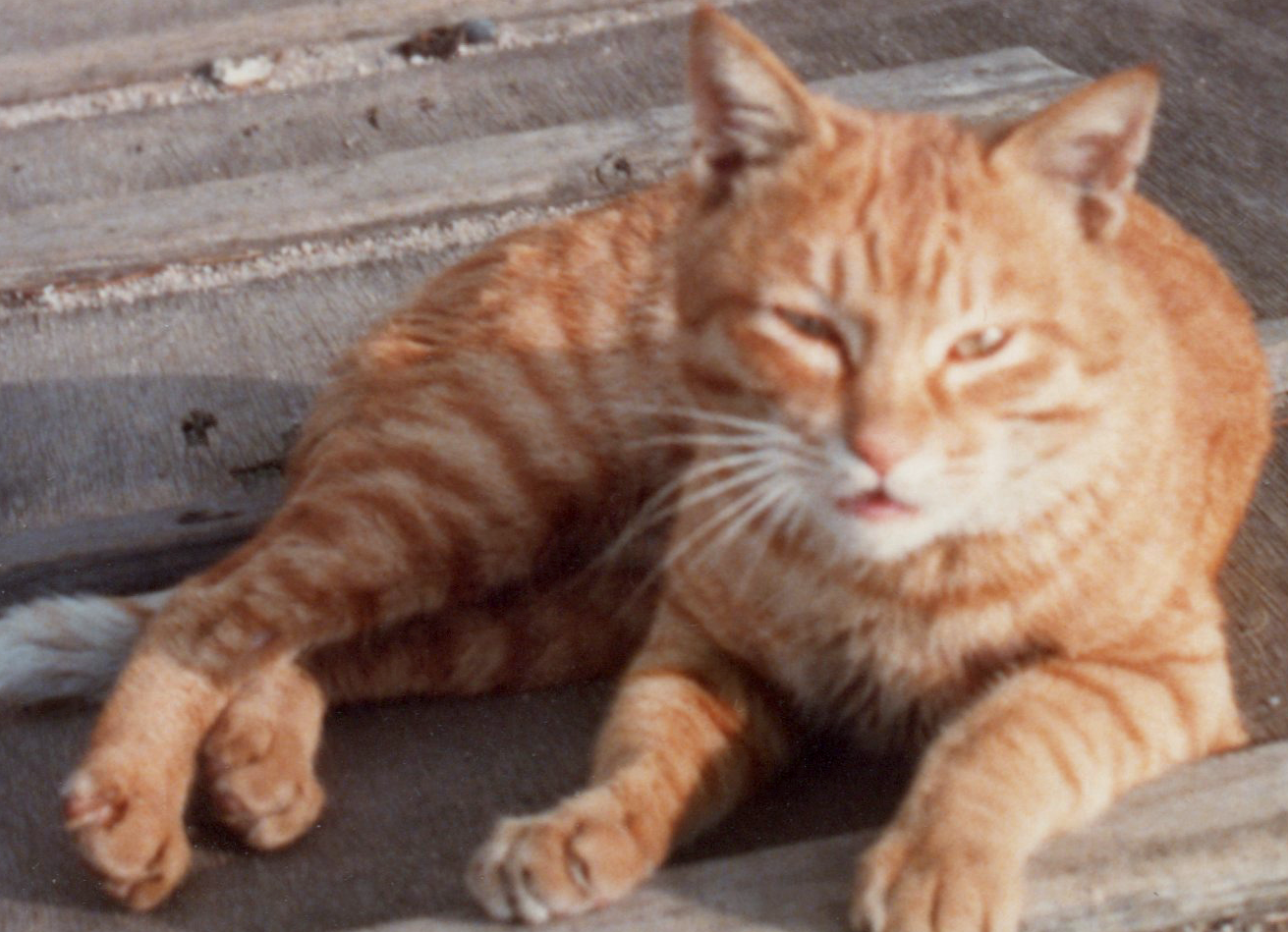
- ② 猫の毛色を鮮やかにする
- 色の鮮やかさを調整し、猫の毛色を引き立てる。
- ③ 顔をはっきり見せる
- 目の部分を中心に、顔の細かな部分を見やすく。
この3つの作業によって、元の写真とは少し違った印象に仕上がりました。
大きな加工をしたわけではありませんが、気になるところに少しずつ手を加えることで、写真の印象は変わります。
写真をきれいにするだけではなく、どう見せたいかを考える
例えば、猫の毛色を鮮やかにするといっても、どの程度の色合いにするかによって仕上がりは変わります。
顔をはっきり見せる場合も、写真全体に強く効果をかけるのか、目などの必要な部分だけに調整を加えるのかで印象が変わります。
写真をどう見せたいかを考え、自分で仕上がりを決めていく。これが、写真に手を加える楽しさの一つだと思います。
Photoshopを「勉強する」より、まず「作ってみる」
Photoshopにはたくさんの機能があるので、それらを一つずつ覚えようとすると、途方に暮れてしまいます。
でも、何らかの目的があれば、必要な機能を使う理由が生まれます。
今回も、
- 写真の色を整えたいから、ヒストグラムを見ながら調整する。
- 猫の色を引き立てたいから、色相・彩度を使う。
- 顔をはっきり見せたいから、スマートシャープを使う。
というように、作りたい仕上がりに合わせて必要な操作を選んでいます。
もしかすると、Photoshopを学ぶ近道は、Photoshopそのものを勉強することではなく、Photoshopで実際に何かを作ってみることなのかもしれません。
目的を持って操作することで、機能の意味も分かりやすくなり、もっと使ってみたいという気持ちにつながります。
AIに作ってもらうのではなく、自分で考えて仕上げる
現在は、画像編集AIなどを使えば、写真の色を整えたり、細部をくっきり見せたりすることも簡単にできるようになりました。
便利な機能は、上手に使えばよいと思います。
でも、今回のように、自分で調整していく時間にも、別の楽しさがあります。
私たちが大切にしているのは、自分で考えて、自分で選んで、自分で仕上げる。ということです。
Photoshopの機能を覚えることだけを目的にするのではなく、実際に作品を作りながら、必要な操作を一つずつ身につけていきます。
写真を、自分の手でもっと良く見せてみませんか?
- 色あせた写真の色を整える
- 商品写真を明るく見せる
- 人物の顔を自然に見やすくする
- 風景写真の色や明るさを調整する
- 写真の中の気になる部分を取り除く
ぷらすぷらすパソコン教室では、Photoshopの機能を順番に覚えるだけではなく、今必要な操作を身につけていく講座を行っています。
授業はマンツーマン。
講師用PCと受講生用PCを並べ、講師の操作のお手本を見ながら操作していただきます。
1回50分なので、一人ひとりのペースに合わせて、少しずつ進めることができます。
気になる方は、お気軽にお問い合わせください。
