
古い白黒写真をよみがえらせる|修復・カラー化・レタッチの制作記録
 pluspluspcs
古いアルバムを整理していると、「この写真、もう少しきれいにできないかな?」と思うことはありませんか。
長い年月の間に、写真には傷や折れ、汚れ、色あせなどができてしまうことがあります。
そんな古い白黒写真をPhotoshopを使って少しずつ修復し、カラー化してみました。
最初は傷や折れのある一枚の写真。それが、修復 → カラー化 → レタッチと少しずつ変化していきます。
今回は、その制作過程をご紹介します。
1.まずは、元の写真を見てみます
今回使ったのはこちらの写真です。
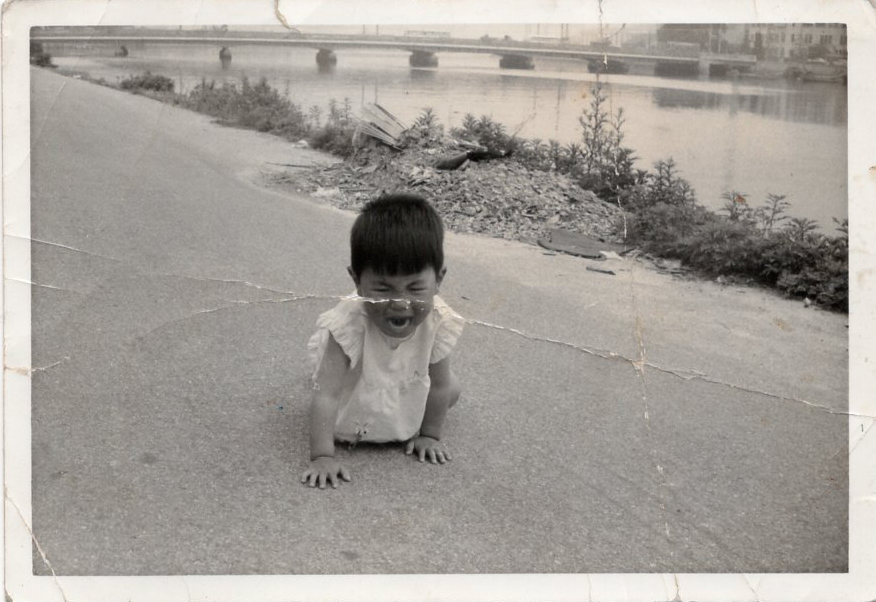
古い白黒写真で、中央付近には大きな折れた傷があります。
そのほかにも、「細かな傷」「汚れ」「写真全体の色あせ」などが見られました。
でも、この写真には当時の様子や表情がしっかり残っています。
この写真をできるだけ自然に残しながら、Photoshopで少しずつ修復してみることにしました。
2.まずは、折れた傷を修復
最初に取りかかったのは、写真の中央を横切っている大きな折れ跡です。
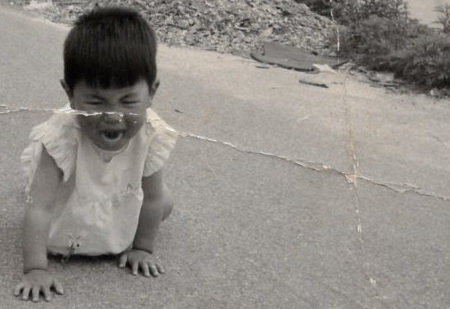
このような写真の傷を修復するとき、Photoshopにはいくつかの方法があります。
今回は、コピースタンプツールや削除ツールなどを使って修復しました。
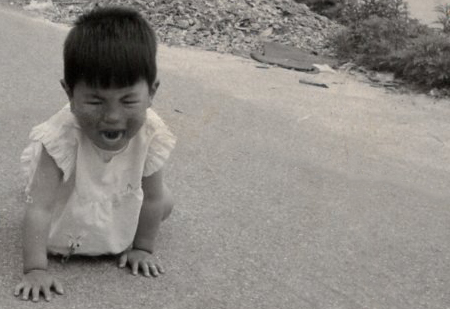
周囲のきれいな部分を利用しながら、傷の部分を少しずつ修復していきます。
写真の状態によって向いている修復方法も変わるので、実際の制作ではいくつか試しながら、仕上がりを見て方法を選んでいきます。
3.白黒写真をカラー化してみます
傷や折れをある程度修復したところで、次はこの白黒写真をカラー化してみます。
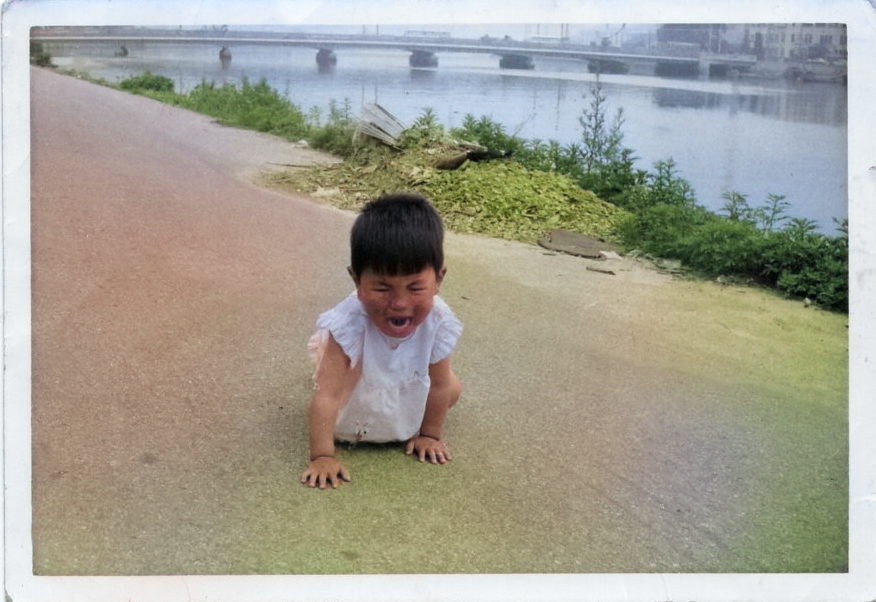
今回はPhotoshopの「ニューラルフィルター」の「カラー化」を使いました。
白黒だった写真に色が入ると、写真の印象が大きく変わります。
色が加わることで、「当時はこんな雰囲気だったのかな?」と、写真を別の角度から見られるようになります。
ただし、ここで完成ではありません。自動的にカラー化された写真は、あくまでも仕上げのスタート地点です。
4.ここからは、自分で写真を仕上げます
カラー化した写真をよく見ると、「地面はアスファルトだったのでは?」「顔をもう少し見やすくしたい」。
そこで、ここからさらにレタッチを行いました。
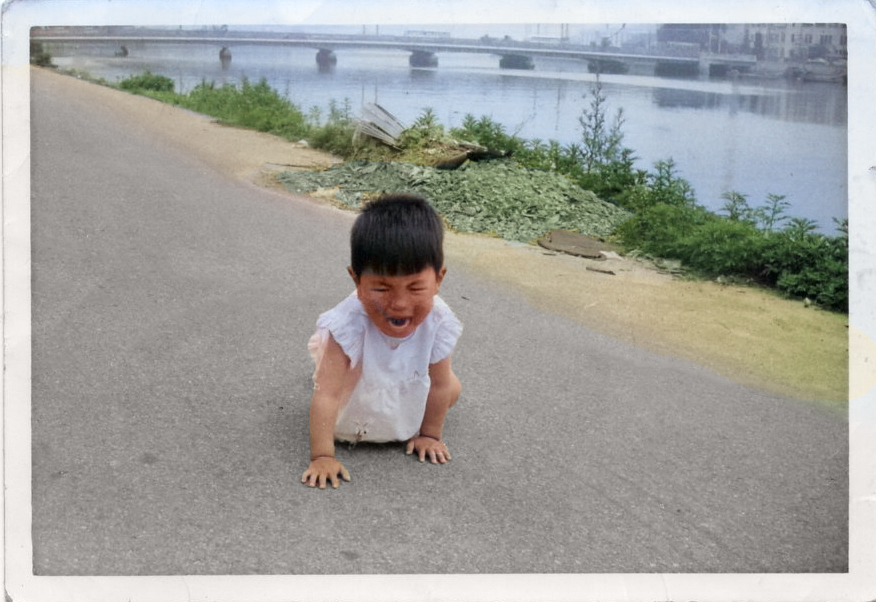
明るさや階調を整えたり、色を加えたりしながら、写真の印象を少しずつ調整していきます。
大切なのは、「正解の画像」を作ることだけではありません。
例えば、「服はこんな色だった?」「このくらい明るかった気がする」など、自分で考えて仕上げていくことです。
5.完成までを見てみます
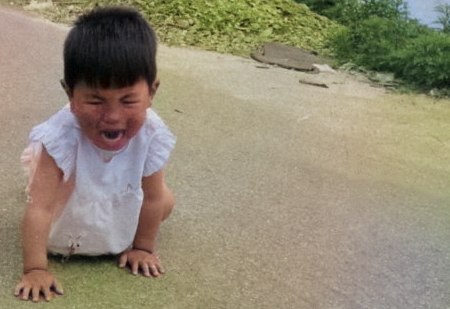
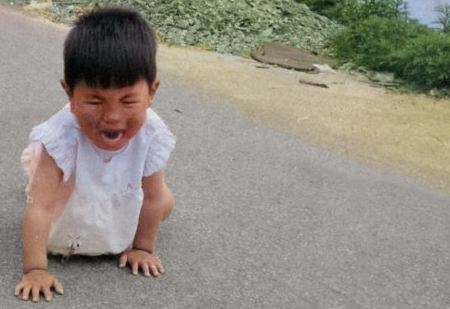
最初は、傷や折れのある古い白黒写真でしたが、ここまで変わりました。
特に大きく印象が変わったのは、白黒写真をカラー化したところです。
そこから、「ここをもう少し明るくしたい」「この色のほうが自然かな」と自分で考えて調整する。
その過程も含めて、写真を仕上げていくことに面白さがあります
6.今回行ったPhotoshopの作業
単に「写真をきれいにする」というだけではなく、写真を見て、どこをどう整えるかを判断する作業でした。
写真の明るさや色を調整して、より見やすく、より魅力的に仕上げる考え方は、印刷物を制作するDTPの現場でも使われている基本的なレタッチ作業につながります。
7.AIに任せるのではなく、自分で仕上げる
現在は、画像生成AIや画像編集AIを使えば、以前よりも簡単に画像を加工できるようになりました。
もちろん、AIを使うことで作業を効率化できる場面もあります。でも、AIも完全ではありません。
自分で写真を見ながら、「ここは残したい」「ここは直したい」「この色にしてみよう」と考え、試しながら仕上げていく時間には、また別の楽しさがあります。
私たちの新しい作品づくり講座では、AIに作ってもらうのではなく、自分で考えて、自分で選んで、自分で仕上げることを大切にしています。
Photoshopの機能を順番に覚えることが目的ではありません。「作りたい作品」を先に決め、その作品を完成させるために必要な操作を学ぶ。そんな形で進めていきます。
8.Photoshopを「勉強する」より、まず「作ってみる」
一般的なPhotoshop講座では、まずツールや機能を覚えるところから始めることが多いかもしれません。
この講座では、少し違います。「何を作りたいか」を先に決め、そのために必要なPhotoshopの機能を使います。
今回も、「この傷を消したい」「白黒写真をカラーにしたい」「顔をもう少し明るくしたい」という目的があったからこそ、コピースタンプツールやカラー化、トーンカーブ、ブラシなどの機能を使いました。
機能の使い方を覚えるのではなく、「こうしたい」という目的を持って操作することで、その機能が何のためにあるのかも分かりやすくなります。
もしかすると、Photoshopを学ぶ近道は、Photoshopそのものを勉強することではなく、Photoshopで実際に何かを作ってみることなのかもしれません。
ぷらすぷらすパソコン教室では、そんな考え方で作品づくりを進めています。
9.自分の写真を使って、作品を作ってみませんか?
今回のような古い写真がお手元にありませんか?
例えば、
- 子どもの頃の写真
- 昔の家族写真
- ご両親や祖父母の写真
- 昔の旅行写真
- 傷や折れのある古いアルバム写真
「きれいにしたいけれど、どうしたらいいか分からない」という写真があれば、作品づくりの教材にすることができます。
自分にとって思い入れのある写真だからこそ、「ここをきれいにしたい」「ここは残したい」という気持ちも生まれます。
まずは1枚の写真から、ゆっくり作品にしていきましょう。
10.マンツーマンで、先生の操作を見ながら自分で作ります
授業はマンツーマンで行います。
講師用PCと受講生用PCを2台並べ、講師が操作を実演→受講生が自分のPCで操作という形で進めます。
分からないところは、その場ですぐに質問できます。
また、受講生の写真によって傷み方や状態が異なるため、一人ひとりの写真に合わせながら進められるのもマンツーマンの良さです。
授業時間は1回50分。
一度にすべてを完成させるのではなく、少しずつ仕上げていきます。
11.写真ができたら、次はどんな作品を作りますか?
Photoshopで写真を仕上げることができるようになると、そこから作品づくりの可能性が広がっていきます。
- 写真をきれいにする
- 写真に文字やロゴを加える
- ポスターや広告にする
- 写真集や冊子にまとめる
- 写真やデザインを動画にする
というように、作品の世界を広げていくこともできます。
そのために、Photoshopだけでなく、IllustratorやPremiere Proなど、必要に応じて使うソフトを増やしていくこともできます。
「次はIllustratorを勉強しましょう」と決めるのではなく、「次は何を作ってみたいですか?」というところから、次の作品につなげていきます。
Photoshopというと、「難しそう」「専門的な知識が必要そう」というイメージを持つ方もいるかもしれません。でも、最初からすべてを覚える必要はありません。
自分で写真を見て、考えて、試して、仕上げる。そして「自分でここまでできた!」と感じる。そんな作品づくりを、一緒に楽しんでみませんか?
AIに作ってもらうのではなく、自分で考えて、自分で選んで、自分で仕上げる。そんな作品づくりを始めてみたい方は、ぜひ講座の詳細をご覧ください。
