
バラバラになった写真をPhotoshopで復元|つなぎ目の修復・レタッチの制作記録
 pluspluspcs
今回挑戦したのは、なんと4つに分かれてしまった写真です。
Photoshopを使ってそれぞれの位置を合わせ、つなぎ目を修復し、最後に色や明るさも整えていく必要があります。
今回は、その制作過程をご紹介します。
まずは、バラバラになった写真を見てみます
今回使った写真はこちらです。
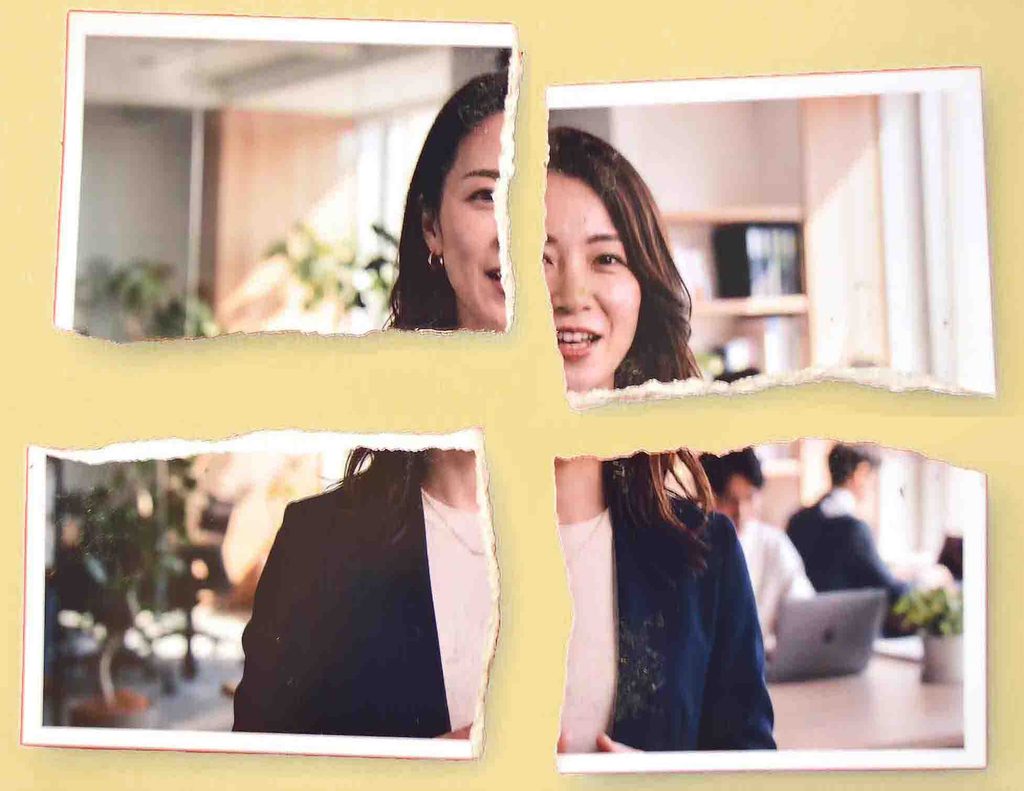
写真は4つに分かれてしまっています。
一枚の写真だったことは分かりますが、ここで大切なのは、いきなり修復を始めることではありません。
まず写真を観察して、どう直すかを考える。これが今回の最初の作業です。
4枚の写真を一枚につないでみます
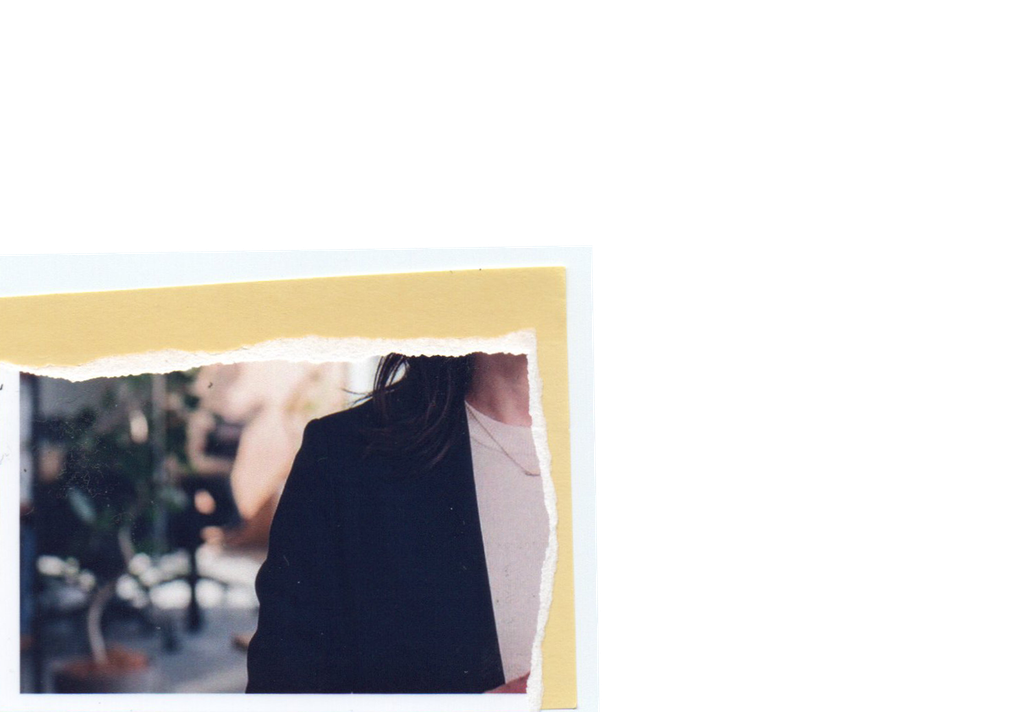
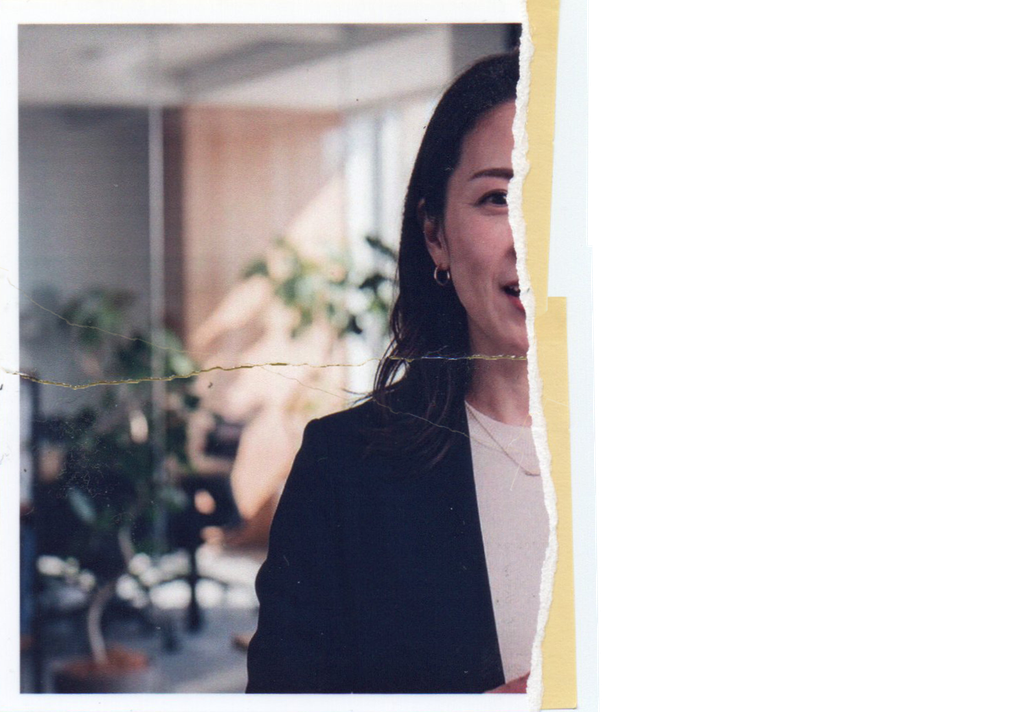
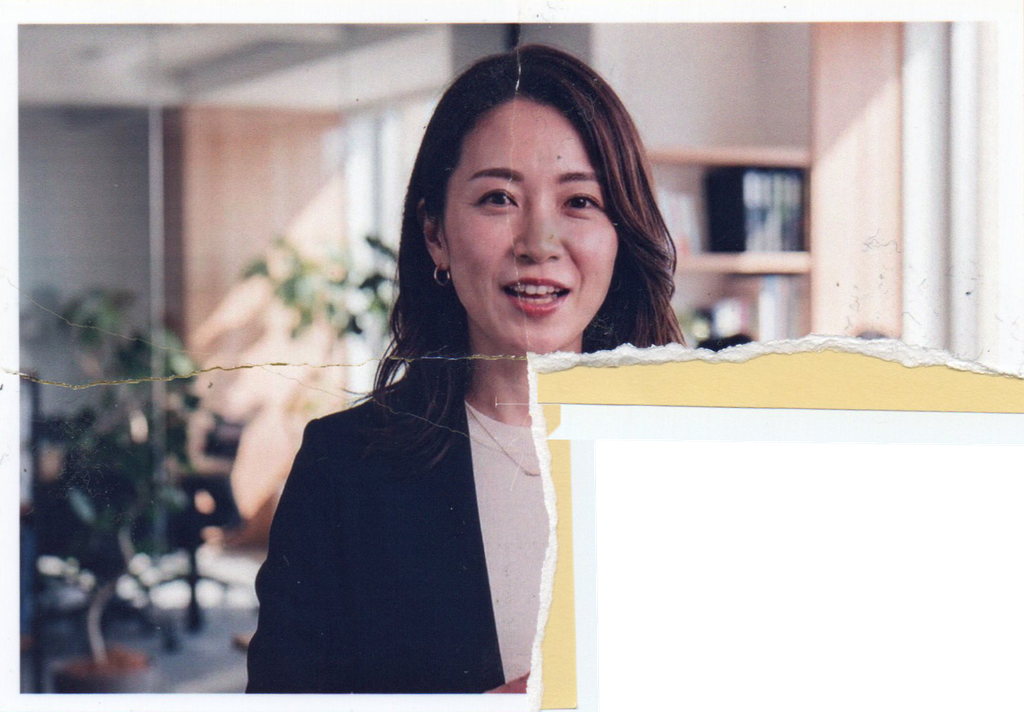
それぞれの写真の位置や大きさを確認しながら、「ここは、もう少し右かな?」「この線がつながる位置はここかな?」と、写真を見ながら調整していきます。
写真の中に残っている情報を手がかりに、一枚だったときの状態を考えていきます。
一枚につながりました。でも、まだ完成ではありません
4枚を配置すると、ようやく一枚の写真らしい形になってきました。
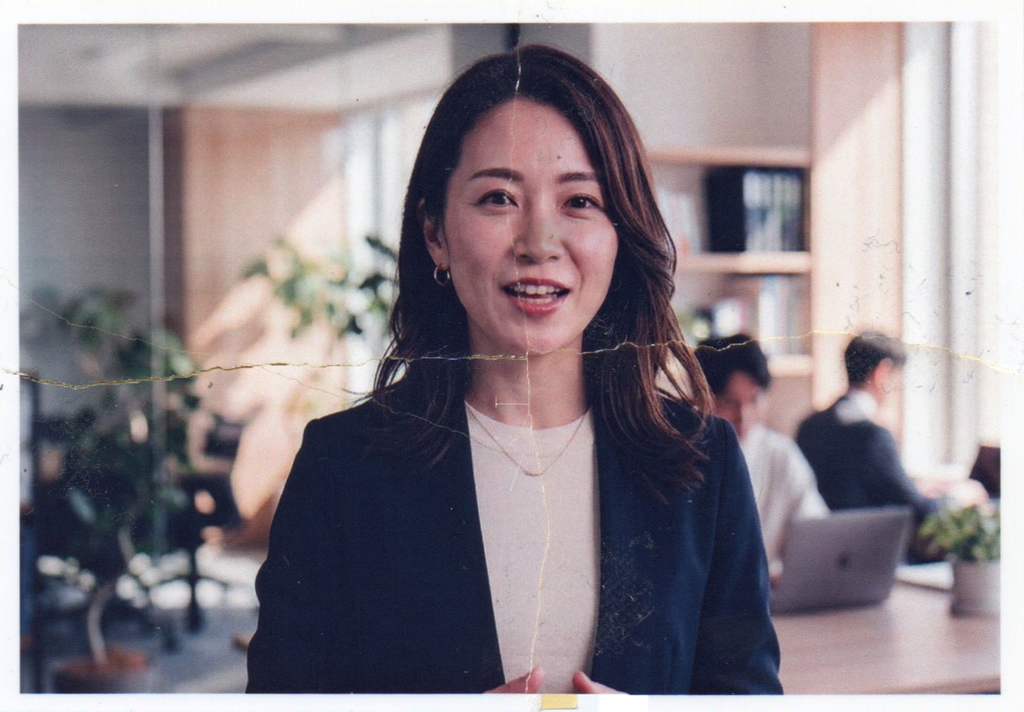
当然つなぎ目は残っています。
そこで次は、このつなぎ目を修復していきます。
つなぎ目を少しずつ修復します
Photoshopを使って、つなぎ目の部分を少しずつ修復します。
周囲の画像を利用しながら、
- 線をなじませる
- 不自然な部分を修復する
- 背景の模様をつなげる
- 写真の境目を目立たなくする
といった作業を行います。
一度で完璧にできなくても、拡大して確認し、修正し、少し離れて全体を見る。
その繰り返しで、徐々に自然な写真へ近づけていきます。
最後に、写真全体をレタッチして完成
つなぎ目を修復したら、最後の仕上げです。
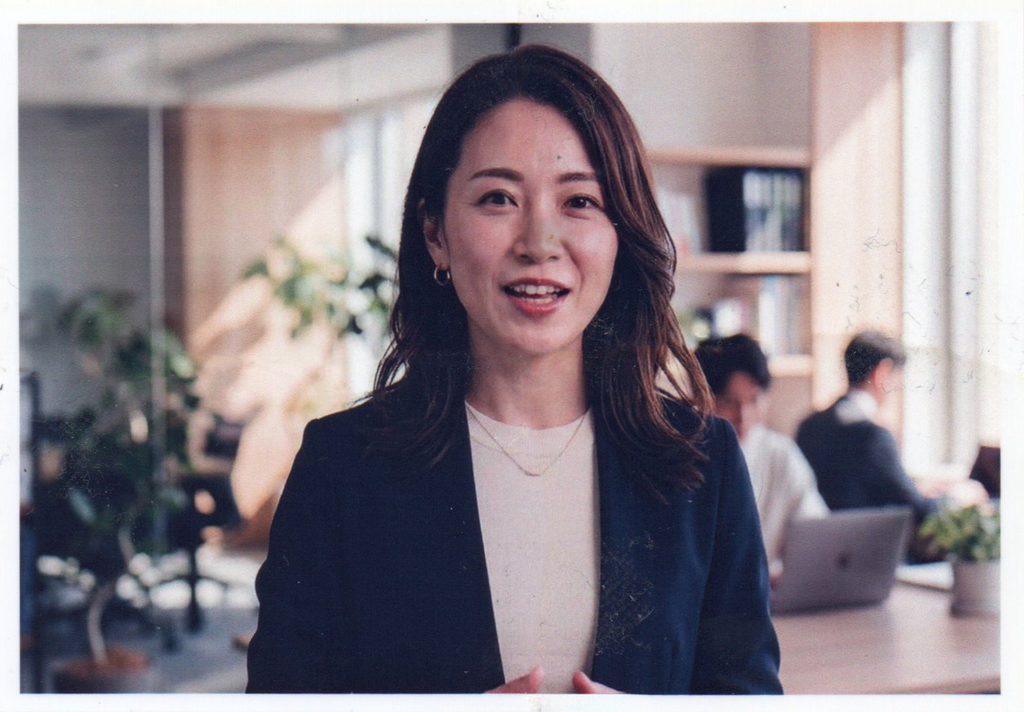
- スキャン時のごみや汚れを取り除く
- 色のバランスを調整する
- 人物の顔色を整える
- 写真全体の印象を確認する
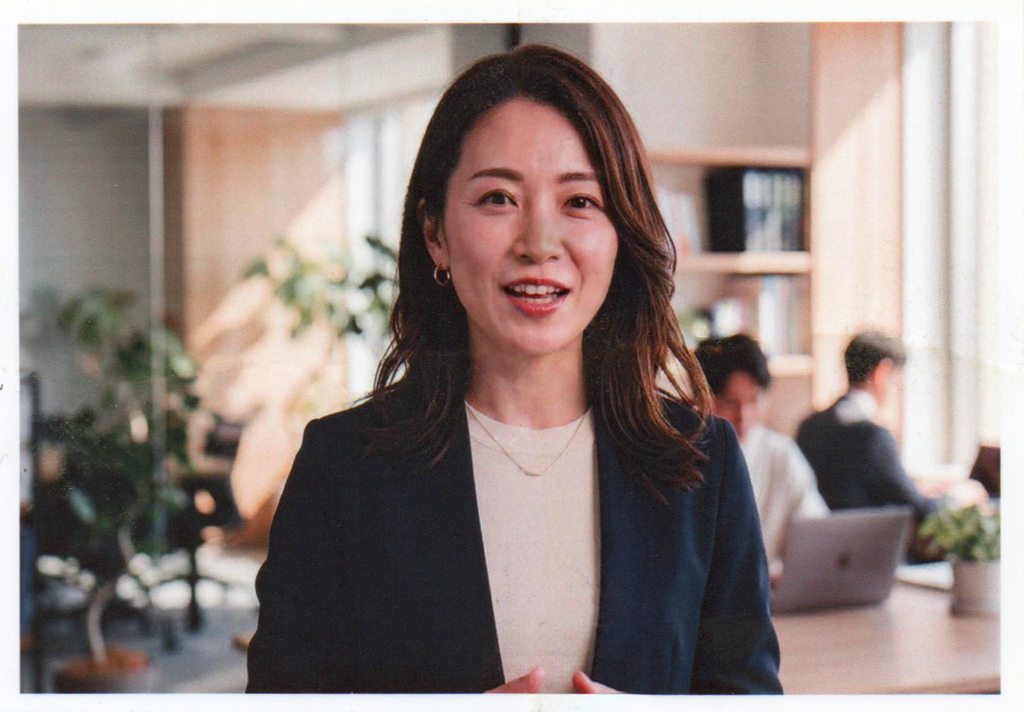
今回、人物の顔に少し赤みを加え、それに合わせて写真全体の色味も調整しました。
こうして、バラバラだった写真が、一枚の写真として完成しました。
今回使ったPhotoshopの技術
写真の配置・合成
4つに分かれた写真を、位置や大きさを確認しながら一枚につなぎました。
つなぎ目の修復
修復ブラシツールなどを使い、周囲の画像を利用しながら境目を自然にしていきました。
レタッチ
スキャン時のごみや汚れを除去し、色や明るさを調整しました。
一つの機能だけで完成させるのではなく、複数の方法をその都度組み合わせています。
以前やったことが、次の作品でも役に立つ
今回の写真復元で使った技術の中には、以前の作品で行ったものもあります。
第1シリーズでは、傷や折れの修復や、写真のレタッチを行いました。
その経験が、今回の写真復元でも活かされています。
今後も別の作品に取り組むことで、以前使った技術がもう一度身についていきます。
これも、作品を作りながらPhotoshopを学ぶ面白さの一つです。
写真復元は「正解を覚える」作業ではありません
今回のような写真復元では、「この場合は、このツールを使えば正解」とは限りません。
写真によって、
- 傷の形
- 背景
- 色
- 写真の状態
が違います。
だからこそ、「この写真なら、どの方法が合いそうかな?」と考える必要があります。
そして、試してみて、「ちょっと不自然だな」と思ったら、別の方法を試してみる。
考える → 試す → 確認する → 修正する。という繰り返しが、作品を完成させていきます。
Photoshopを「勉強する」より、作品を作ってみる
Photoshopにはたくさんの機能があります。一つひとつ覚えようとすると、「これは何に使うんだろう?」と思ってしまうこともあります。でも、「この写真を一枚に戻したい」という目的があれば、「どうしたらできるだろう?」と考えることができます。
もしかすると、Photoshopを学ぶ近道は、Photoshopそのものを勉強することではな、Photoshopで実際に何かを作ってみることなのかもしれません。
AIに任せるのではなく、自分で考えて仕上げる
便利な画像編集機能やAIを使えば、作業を簡単にできる場合もあります。
でも今回の作品づくりでは、自分で仕上げていく。
その過程を楽しんでいただくのが、この作品づくり講座です。
「壊れた写真」も、作品づくりの教材になります。
- 傷がある
- 折れている
- 汚れている
- 色あせている
- 破れている
でも、その写真に残っている思い出まで失われたわけではありません。
Photoshopを使って少しずつ修復していくことで、「もう一度、この写真を見られるようにする」ことができます。
もしご自宅に、「いつか直してみたい」と思っている写真があれば、その一枚から作品づくりを始めてみませんか?
作品づくりは、Photoshopだけで終わりません
- 写真に文字やロゴを加える。
- ポスターや広告にする。
- 写真集や冊子にまとめる。
- 写真やデザインを動画にする。
Photoshopの操作を全部覚えてから次へ進む必要はありません。
まずは、「この写真を、こうしたい」と思うこと。
そこから必要な操作を一つずつ身につけていけばいいのです。
ぷらすぷらすパソコン教室では、AIに作ってもらうのではなく、自分で考えて、自分で選んで、自分で仕上げる。そんな作品づくりを大切にしています。
講師用PCと受講生用PCを並べ、マンツーマンで一緒に作業します。
1回50分。
一人ひとりのペースに合わせて、少しずつ作品を完成させていきます。
講座の詳しい内容はこちらをご覧ください。
